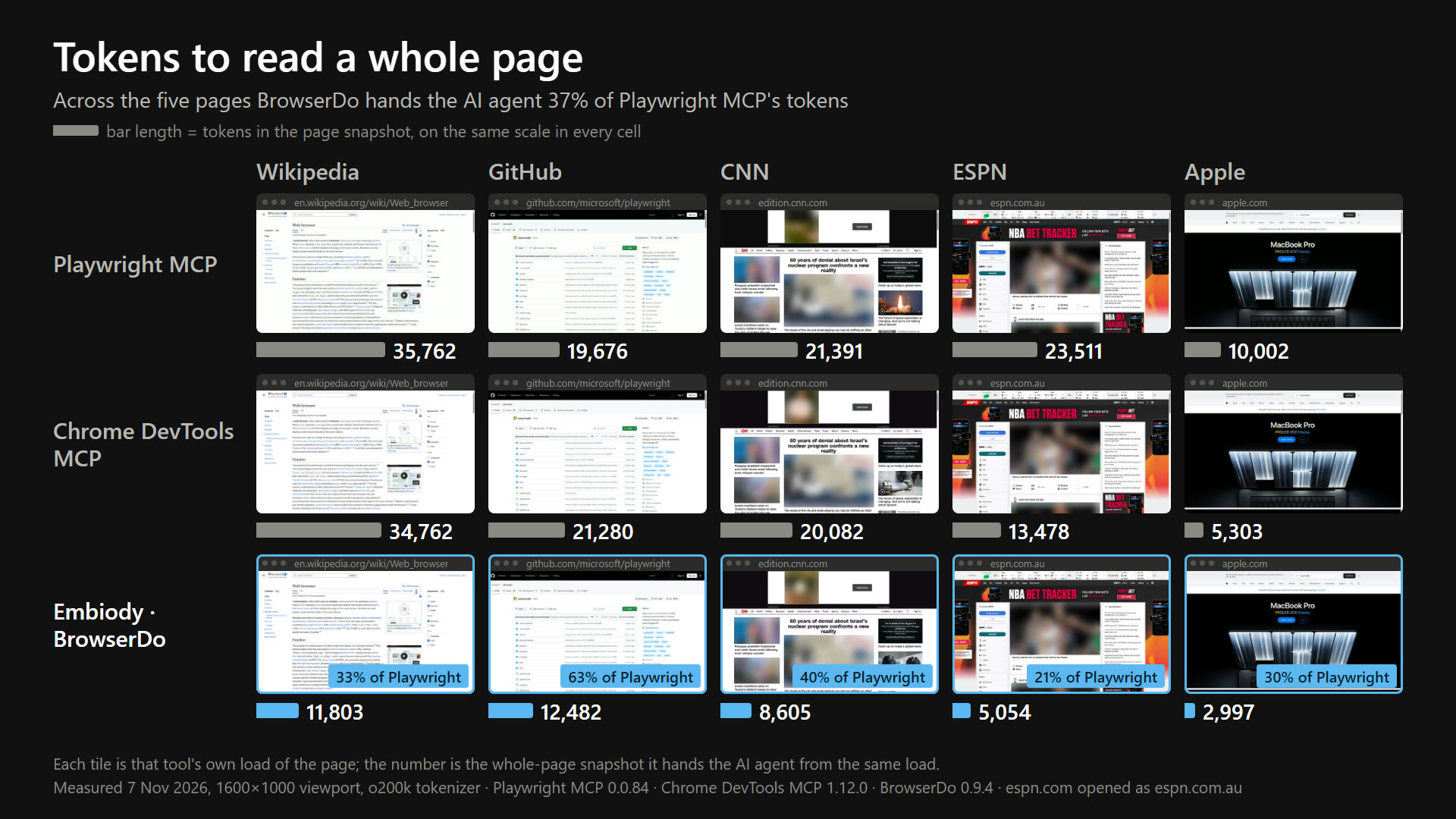
エージェントに「BrowserDo MCPを探してインストールして」と頼むだけで、ほとんどのエージェントは自分でインストールできます。BrowserDo はオープンソースの MCP サーバー(Apache-2.0)で、エージェントはこれを通じて Embiody で作業します。Embiody は Windows 10 と 11 で動きます。
Claude Code
claude mcp add browserdo -- npx -y browserdo-mcp コピー
Claude Desktop
設定 → 開発者 → 設定を編集 を開き、claude_desktop_config.json に追加して、Claude を再起動します。
{
  "mcpServers": {
    "browserdo": {
      "command": "npx",
      "args": ["-y", "browserdo-mcp"]
    }
  }
}
コピー
Codex
codex mcp add browserdo -- npx -y browserdo-mcp コピー または ~/.codex/config.toml に追加します:
[mcp_servers.browserdo]
command = "npx"
args = ["-y", "browserdo-mcp"]
コピー
Cursor
~/.cursor/mcp.json(プロジェクト内なら .cursor/mcp.json)に追加します:
{
  "mcpServers": {
    "browserdo": {
      "command": "npx",
      "args": ["-y", "browserdo-mcp"]
    }
  }
}
コピー
VS Code(GitHub Copilot)
.vscode/mcp.json に追加し、エージェントモードで Copilot を使います:
{
  "servers": {
    "browserdo": {
      "type": "stdio",
      "command": "npx",
      "args": ["-y", "browserdo-mcp"]
    }
  }
}
コピー
Gemini CLI
~/.gemini/settings.json に追加します:
{
  "mcpServers": {
    "browserdo": {
      "command": "npx",
      "args": ["-y", "browserdo-mcp"]
    }
  }
}
コピー
WorkBuddy
WorkBuddy で 「专家·技能·连接器」→「连接器」→「自定义连接器」→「添加 MCP」 を開き、これを貼り付けて保存します。WorkBuddy には Node.js が同梱されています。初回接続で黄色の点が出たら、更新ボタンを押してください。
{
  "mcpServers": {
    "browserdo": {
      "command": "npx",
      "args": ["-y", "browserdo-mcp"]
    }
  }
}
コピー
Doubao Work
Doubao Work で 「插件·技能·工作台」→「添加」→「新建自定义连接器」 を開き、転送タイプを STDIO、コマンドを npx にして、引数を 1 行ずつ -y と browserdo-mcp の 2 行追加します。Doubao Work には Node.js が同梱されています。
QwenWork
QwenWork で Skills & extensions → Connectors → Add → Paste JSON Config を開き、これを貼り付けて Import を押します。
{
  "mcpServers": {
    "browserdo": {
      "command": "npx",
      "args": ["-y", "browserdo-mcp"]
    }
  }
}
コピー
TRAE
TRAE で Settings → MCP → Add → Create Manually を開き(Settings はアバターメニューにあります)、これを貼り付けて Confirm を押します。
{
  "mcpServers": {
    "browserdo": {
      "command": "npx",
      "args": ["-y", "browserdo-mcp"]
    }
  }
}
コピー
その他の MCP クライアント
コマンドを npx、引数を -y browserdo-mcp にして、ローカル(stdio)の MCP サーバーを追加します。
 Embiody